
طراحی مسیرهای کوهنوردی و طبیعت گردی:

وقتی قصد انجام یک برنامه ماجراجویی دارید قطعا یکی از تجهیزاتی که با خود به همراه خواهید برد دستگاه GPS خواهد بود اما همانطور که میدانید دستگاه های گیرنده GPS به خودی خود فقط قادر به ارائه مختصات موقعیت خود و محاسبه فواصل با نقاط دیگر بوده .
در اینجا می بایست مسیر (Tracks ) پیمایش شده توسط فردی که قبلا مسیر را پیمایش کرده را دریافت کرده و از طریق آن مسیر را پیمایش کرد اما اگر مسیری از این منطقه توسط GPS ثبت نشده باشه ویا در دسترس نباشه چه باید کرد .
اگر نقشه ای روی دستگاه ریخته باشید می تواند کمک شایانی نیز برای ما داشته باشد ، از طرفی تهیه نقشه سخت و متحمل پرداخت هزینه بوده ( از این بخش می توانید خیلی از نقشه ها را دانلود کنید ) و در بعضی از دستگاه ها حتی امکان نمایش نقشه را ندارند ، ضمنا خیلی از نقشه ها همچنین اطلاعات دقیق و ریزی در اختیار ما نمی دهند .
موارد بالا ما را ملزم به طراحی مسیر میکند .
آموزش ساخت طراحی مسیر برای GPS ( طراحی Tracks ) :
در ابتدای کار لازم می باشد این موضوع را مطرح کنم که در طراحی مسیر شما باید اصول ایمنی در پیمایش کوهستان و طبیعت را بشناسید ازقبیل : شیب ها ، یال ها و دره ها و صخره ها ، محل های خطرناک وقوع بهمن ، محل های مستعد سیل ، بهترین مکانها برای کمپ ، محاسبه محل های بین دو کمپ ، جبهه های صعود ، مدت زمان تابش های نور خورشید در منطقه و ...
طراحی مسیر مختص کوهستان نیست شما می توانید در طبیعت و حتی مناطق شهری هم انجام دهید .
برنامه های مورد نیاز :
نرم افزار گوگل ارث google Earth ( جدیدترین ورژن را دانلود کنید ) برای دانلود کلیک کنید
برنامه Global mapper ( جدیدترین ورژن را دانلود کنید ) برای دانلود کلیک کنید
برنامه BaceCamp برنامه BaseCamp را از سایت خود Garmin دانلود کنید
ابتدا آموزش را بخوانید بعد اقدام به دانلود و نصب برنامه های بالا داشته باشید
برنامه google earth را نصب کنید و وارد آن بشوید ( باید به اینترنت متصل باشید ) ، به منطقه ای که میخواهید Track آن را بسازد بروید منطقه را خوب بررسی کنید بهترین مسیر را شناسایی کنید ، حال در قسمت نوارهای بالای برنامه روی خط کش کلیک کنید بروی عبارت path کلیک کنید ( روش دیگر رسیدن به این ابزار دسترسی از منوی Add و کلیک روی عبارت path می باشد )
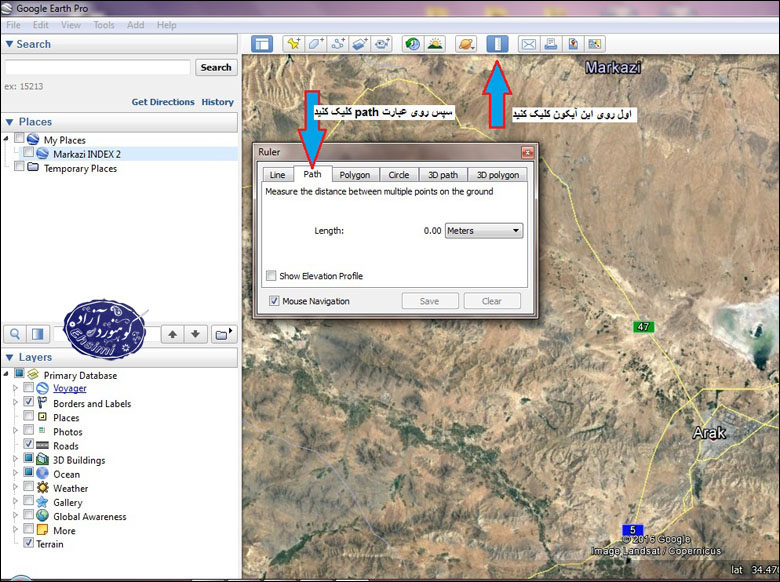
حال مشاهده می کنید نشانگر موس ما تغییر کرده به ابتدای مسیر رفته و با کلیک روی نقشه نقطه گذاری می کنیم هرچه فواصل نقاط از هم کمتر باشد دقت مسیر ما افزایش می یابد
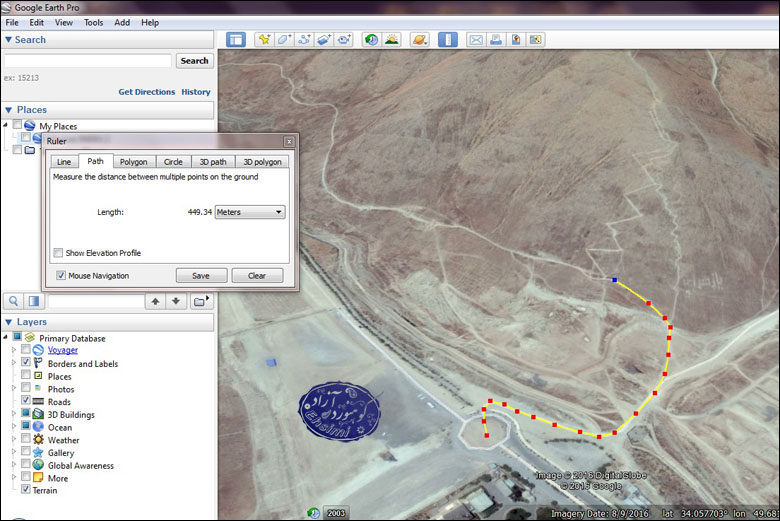
نقاط قرمز نقاط ثابت و نقطه آبی به معنی نقطه قابل تغییر می باشد می توانید با کلیک روی نقاط قرمز یکی از آنها را آبی کرده و مسیر خود را ویرایش کنید و بعد از ویرایش دوباره به انتهای مسیر رفته و آن را تکمیل کنید
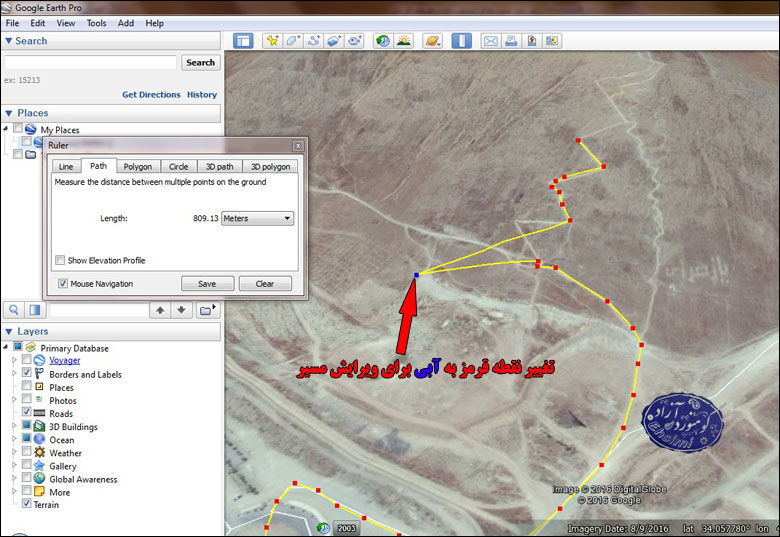
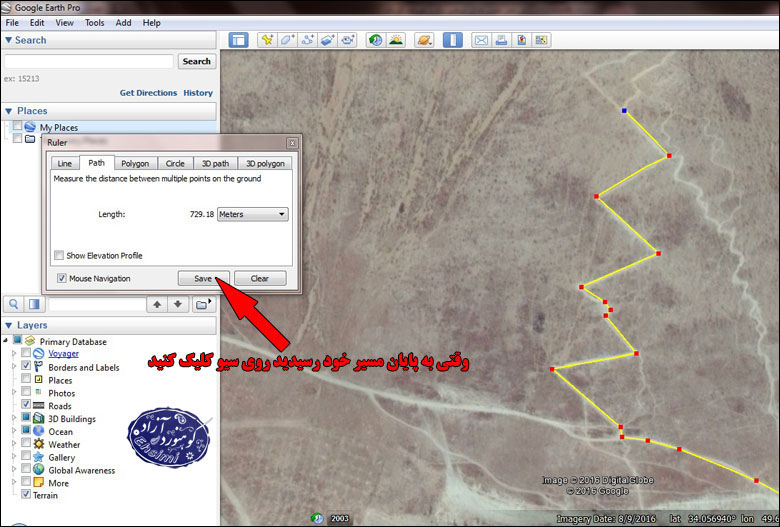
با استفاده از دکمه های بالا و پایین ، چپ و راست می توانید نقشه را حرکت داده ، با استفاده از کلید های ترکیبی ( موس + ctrl ) ، ( موس + shift ) و ( موس + alt ) می توانید زاویه های دید را تغییر داده و نمای نقشه را تغییر دهید. با کلیک روی هر نقطه و زدن دکمه delete کیبورد می توانید آن نقطه را حذف کنید ، با کلیک بین یک نقطه آبی و قرمز می توانید یک نقطه تا چند نقطه بین آنها اضافه کنید وقتی به پایان مسیر خودتان رسیدید روی عبارت Save کلیک کنید ، قبلش در ساخت مسیر دقت کنید مسیر شما بازگشت نداشته باشه ( یعنی حرکت به سمت جلو سپس یه برگشت دوباره حرکت به سمت جلو ) اگر داشته باشد نگران نباشید در برنامه MapSurce یا BaseCamp آن را حتما اصلاح کنید .
حال پنجره زیر باز می شود در مقابل عبارت نام برای مسیر خود نام تعریف کنید ( لاتین بنویسید ) و سپس ok کنید .
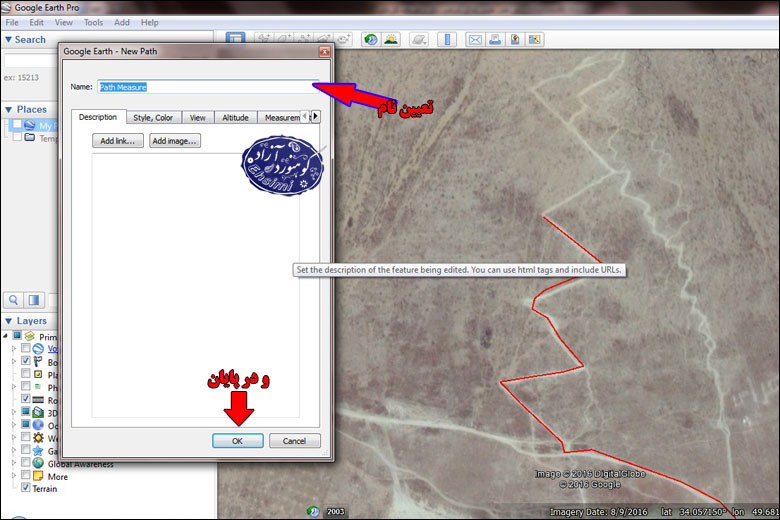
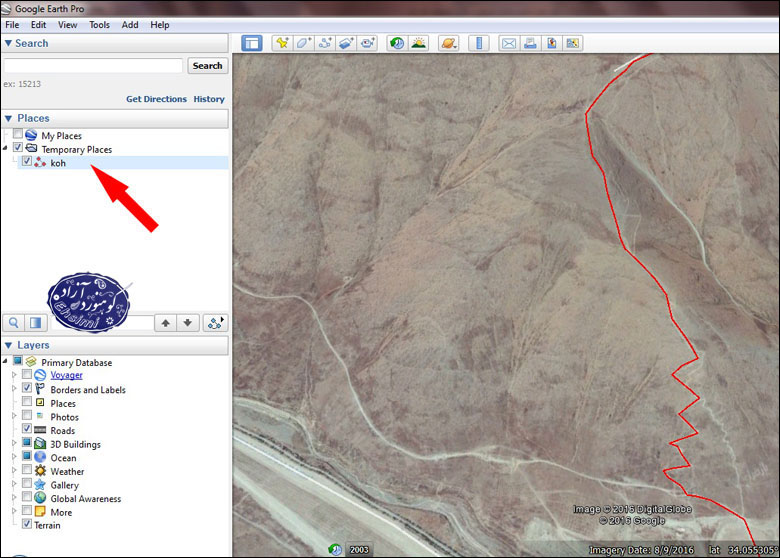
همانطور که میبینید مسیر شما در کادرنوار ابزار به همان نامی که ذخیره کردید قرار گرفته .
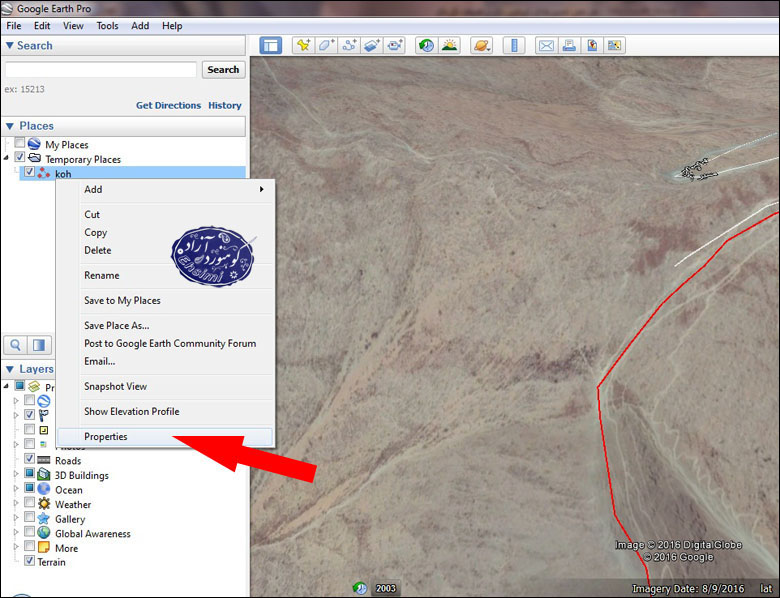
حال اگر روی مسیر ساخته شده کلیک راست کنیم و روی عبارت آخر properties کلیک کنید ، می توانید نام مسیر و رنگ مسیر را تغییر داده و از بخش measurements طول مسیر خود را به متر ، کیلومتر و دیگر واحد ها رویت کنید
حال اگر یکی از نقاط مسیر ( نقاط قرمز ) کلیک کنید می توانید مسیر را ویراش کنید ، لازم به توضیح می باشد در این بخش کلیدهای میانبر ( موس + ctrl ) ، ( موس + shift ) و ( موس + alt ) کار نمی کند ، پس از پایان تغییرات روی ok کنید. مسیر ما طراحی شده و تکمیل می باشد .
ذخیره چند نقطه کمکی :
برای این که مسیر ( track ) طراحی شده ما کامل باشد گاهی و شاید همیشه نیاز باشد نقاطی در کنار مسیر ما باشد مثل نقطه استارت ، نقطه پایانی مسیر ، محل های مناسب و ایمن جهت کمپ زدن ، محل های خطر ، چشمه ها و ...
برای این کار از نوار بالا روی آیکن add placemark کلیک کنید ( روش دیگر رسیدن به این ابزار رفتن در منوی Add و از آنجا کلیک روی عبارت placemark کلیک کنید ) تا پنجره new placemark باز شود روی نشانگر زرد رنگی که روی نقشه ظاهر می شود کلیک کرده و با موس آن را به محل موقعیت اصلی خود منتقل کنید و در قسمت name برای نقطه مورد نظر نام درنظر گرفته ( نام در نظر گرفته شما لاتین باشد ) و در پایان روی OK کلیک کنید
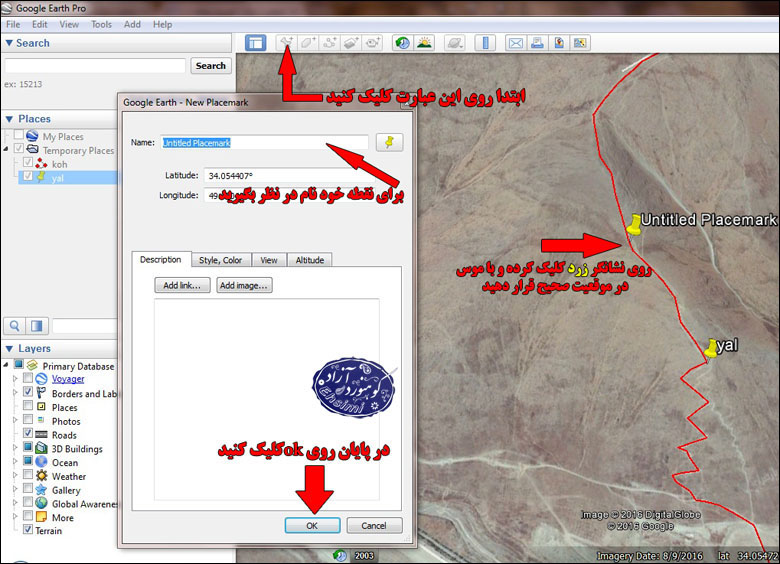
تمامی نقاط مورد نظر خود را تعیین کنید متوجه خواهید شد تمامی مسیر ها و نقاط شما در نوار کناری رویت می شود
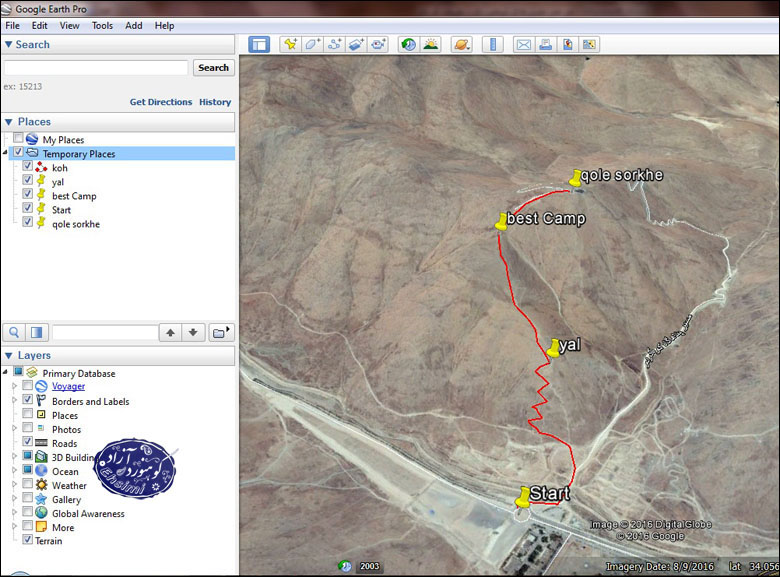
روی یک یک آنها کلیک راست کنید و با کلیک روی عبارت Save place As… نسبت به سیو کردن آنها اقدام کنید ، در پنجره ظاهر شده همه موارد را در یک پوشه و با نام های لاتین ذخیره کنید . ( پایان بخش اول می توانید برنامه google Earth خود را ببندید ) .
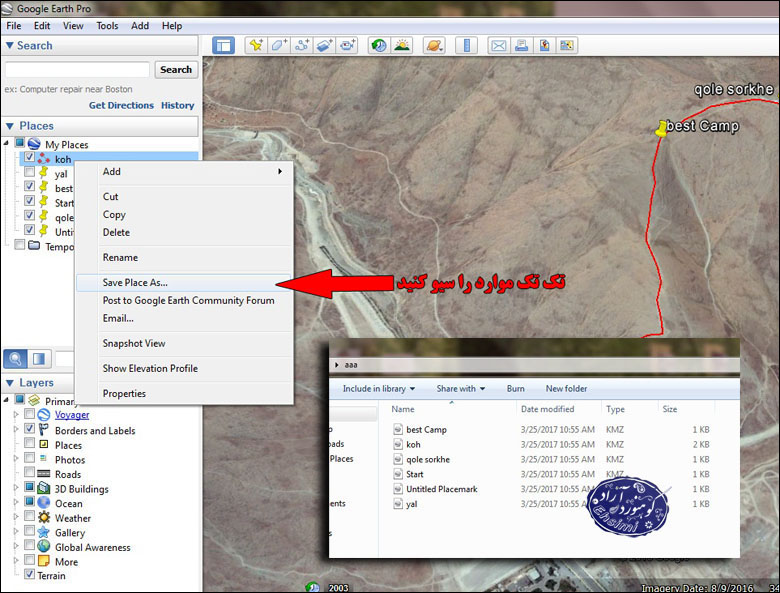
همان طور که میبیند در پوشه مذکور تمامی فایل ها با فرمت KMZ و یا KML ذخیره شده است ، از آنجایی که این فایل ها در دستگاه GPS قابل خواندن نیستند باید فرمت آنها به GPX تغییر پیدا کند .حال دو تکنیک وجود دارد روش اول برای دستگاههای جدید و با استفاده از برنامه BaseCamp و روش دوم برای دستگاه های قدیمیتر و با استفاده از برنامه Global Mapper می باشد .
بخش دوم ( تکنیک اول ) :
برنامه BaseCamp را که قبلا دانلود و روی سیستم نصب کرده اید را اجرا کنید روی عبارت My Collection کلیک کنید تا آبی شود ، حال از بخش File روی عبارت Import into “My Collection”… کلیک کنید
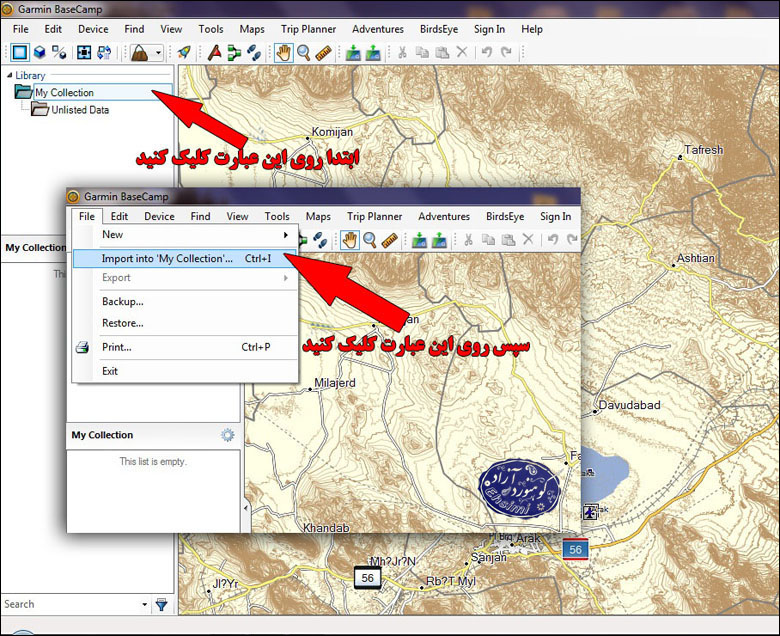
حال به پوشه ای قبلا در آن که تمامی نقاط و مسیرهایی که توسط گوگل ارث ساخته بودیم مراجعه کرده و آنها را گرفته و داخل برنامه باز کنید ، همانطور که در نوار ابزار سمت چپ برنامه میبینیم نقاط و مسیر ها وارد برنامه میشوند ، حال اگر روی یکی از این موارد کلیک راست کنید و روی عبارت Show on Map کلیک کنید موقعیت مسیر به راحتی روی نقشه به نمایش در می آید .
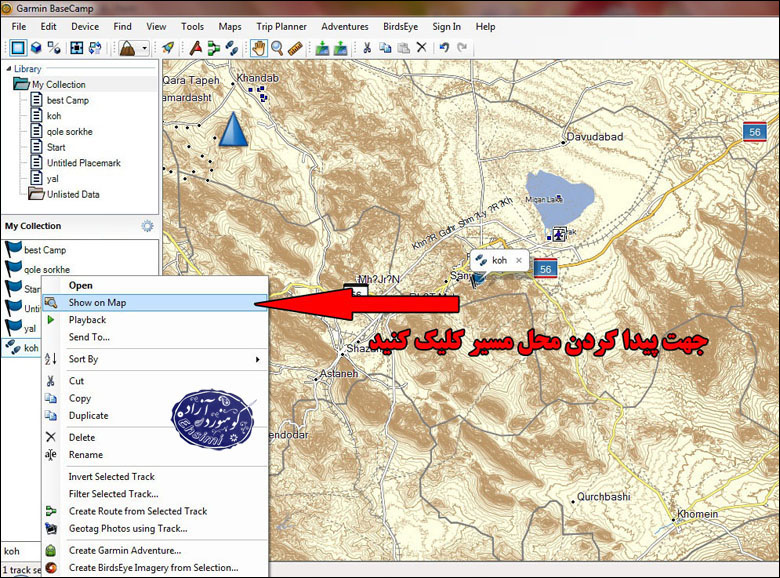
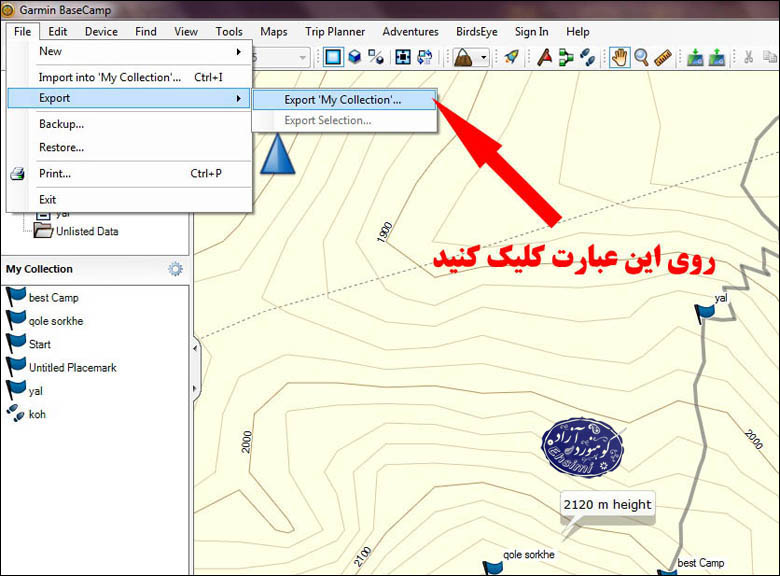
حال با این برنامه میتوانید مسیر و نقاط را ویرایش کنید در پایان نسبت به ذخیره که باعث تغییر فرمت آنها از KMZ به GPX اقدام می کنیم ، برای این کار از بخش File روی عبارت Export و از انجا روی عبارت Export ‘My Collection’… کلیک کنید
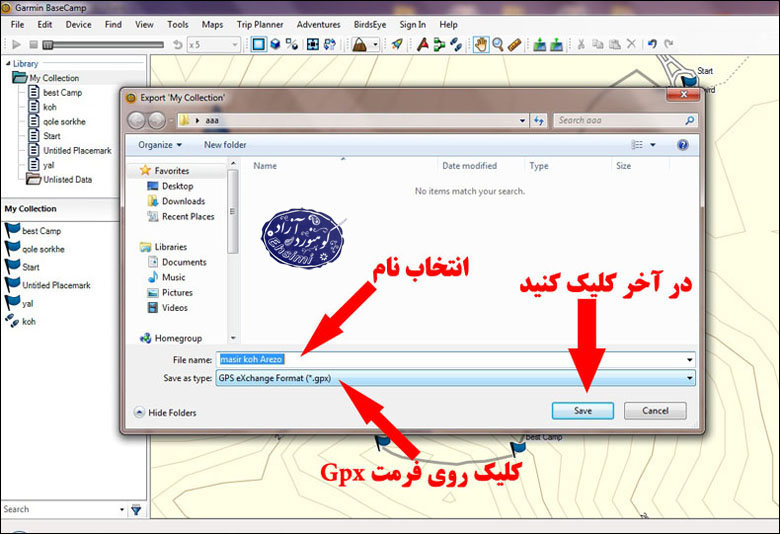
در پنجره ظاهر شده ابتدا به محلی که میخواهید مسیر شما ذخیره شود رفته ، سپس در مقابل File name نام مورد نظر خود را انتخاب و در مقابل عبارت Save as type فرمت (*.gpx) را انتخاب کنید ، و در نهایت روی عبارت Save کلیک کنید ، مسیر شما جهت ارسال به دستگاه GPS آمادست .
بخش دوم ( تکنیک دوم ) :
برنامه Global mapper را که قبلا دانلود و نصب و ریجیستر نیز کرده اید را باز کنید ، روی عبارت Open Your Own Data Files کلیک کنید و تمامی نقاط و مسیرهایی که در برنامه گوگل ارث ساخته اید را در این جا باز کنید .
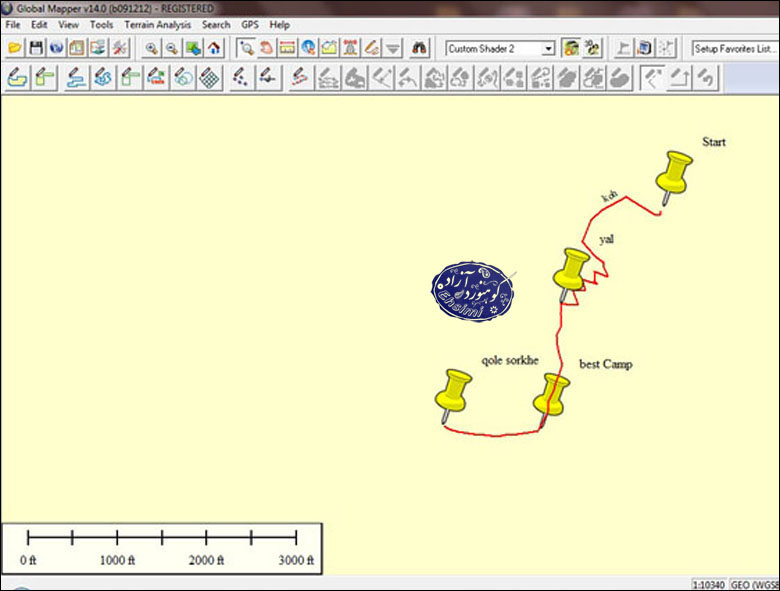
همانطور که در تصویر بالا میبینید مسیر و نقاط به نمایش در می آید ، حال برای ذخیره و تغییر فرمت به منوی File رفته و از آنجا روی عبارت Export و سپس روی عبارت Export vector format کلیک کنید
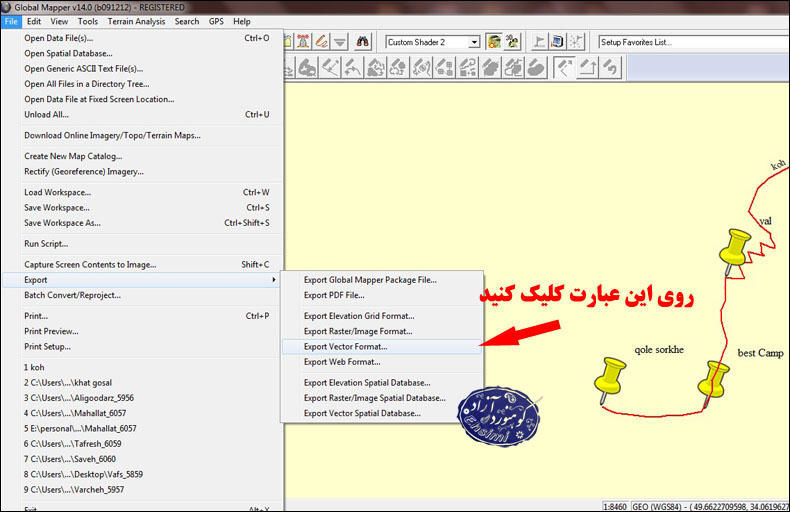
در پنجره ظاهر شده فرمت GPX را انتخاب کرده و OK کنید
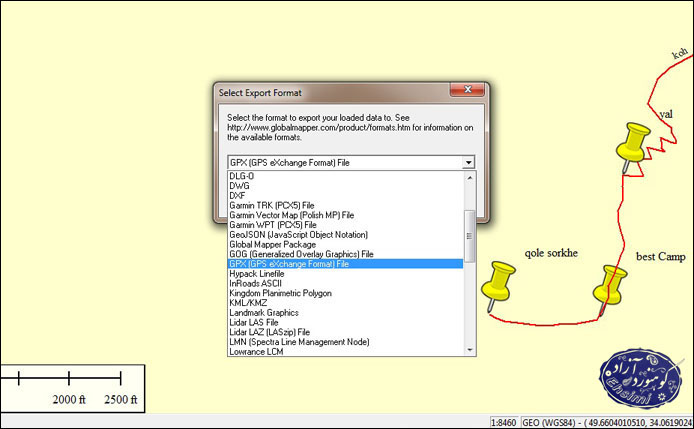
پنجره بعدی را نیز OK کنید ، در پنجره ظاهر شده ابتدا به محلی که میخواهید مسیر شما ذخیره شود رفته ، سپس در مقابل File name نام مورد نظر خود را انتخاب و در نهایت روی عبارت Save کلیک کنید . مسیر شما جهت ارسال به دستگاه GPS آمادست ولی در صورت احساس نیاز برای ویرایش مسیر و نقاط از قبیل تغییر نام ، تغییر آیکن نقاط و حتی ویرایش مسیر ، اضافه کردن مسیر و نقاط به مجموعه می توانید از برنامه های BaceCamp و MapSurce استفاده کنید .
این روش را تمرین کنید وقتی در زمینه طراحی مسیر حرفه ای شدید نسبت به اجرای واقعی در برنامه های ماجراجویانه خود بکاربگیرید .
گم شدن در طبیعت هرچند سخت و طاقت فرساست اما درسهای بزرگی برایمان بجای میگذارد ، از خداوند برای خودمان آرزو دارم: وقتی در ارتفاعات نه چندان بزرگ به اوج میرسید در میان گذشتگان خود گم نشوید
دانلود آموزش طراحی مسیر - فرمت PDF - حجم 4.7MB

خواهم افتاد و خواهم مرد"
اما میخواهم هرچه بیشتر بروم"
تا هرچه دورتر بیفتم تاهرچه دیرتر بیفتم"
هرچه دیرتر و دورتر بمیرم "
نمی خواهم حتی یک گام یا یک لحظه
پیش از آنکه می توانستم بروم و بمانم "
افتاده باشم و جان داده باشم .
( دکتر شریعتی)
پروفایل - درباره ما
کوهنوردی
سنگنوردی
غارنوردی
دره نوردی
جنگلنوردی
کویرنوردی
طبیعت گردی
ناوبری
لیست نقشه ها
مسیر ها / Tracks
مطالب آموزشی
پروفایل - درباره ما
ارتباط با ما - Email
آرشیو مطالب
لیست مطالب
گروه کوهنوردی راه و شهرسازی استان
گروه کوهنوردی دانشگاه آزاد اراک
گروه كوهنوردي پتروشيمي اراك
بانوان گروه پتروشـــــــيمي اراك
گروه کوهنوردی شــهباز شـازند
گروه كوهــنوردي شاهـيـن اراك
بانوان گروه کوهنوردی شاهین
گروه کوهــنوردی فــجر اراك
بانوان گروه کوهنوردی فجر
گروه کوهنوردی کیان اراک
گروه کوهنوردی هپکو اراک
گروه کوهنوردی پایدار اراک
گروه کوهنوردی سپر اراک
گروه كوهنوردي پرواز اراک
گروه کوهنوردی پیام اراک
فراز قله ها ( محمد مهدی نظام دوست )
کوهستان ( بـابک عـزیز سلطانی )
شاهین کوهستان ( مازیار مهران )
کوهنورد پارس ( مسعود مظفری )
کوهنورد آزاد ( احسان رحیمی )
باسک ( یوسف مهراندیش )
کوه پیما ( سیاوش چاچی )
میان سالی در کوهنوردی
پیک لجور ( محمد جلالی )
چت لجور ( امین احمدی )
ازدواج ( علیرضا رضایی )
K2 ( پوریا روغنیان )
موسسه علمی پزشکی کوهستان ایرانیان
هیأت کوهنوردی شهرستان سرخس
گروه کوهنوردی سامرند نقده
باشگاه کوهنوردی آوا - شیراز
گروه غارنوردان استان البرز
علم کوه-گرده آلمانها (مصطفی حاتمی)
کوهنوردی و حس برتر ( رضا رحمتی )
نجاتگر لرستان (مهران نادری نسب)
نسیم کوهستان ( سجادیان )
صلح کوهستان(پوریا)
کوهنوردی با رامیار
هامون نجف آباد
روز های برفی
خاک خــــوب
علی اصغری
فرخشاد
سفر در ايران
راز کوه


