
آموزش ساخت نقشه برای GPS
Custom map نقشه سفارشی
همیشه یکی از دغدغه های هر کوهنورد و طبیعت گرد ، از جمله ماجراجویان این موضوع می باشد که اگر به هر دلیل از مسیر اصلی خارج شویم یا بخواهیم مسیری جدید را پیمایش کنیم با چه شرایطی روبه رو خواهیم شد ؟ آیا در پیش روی ما دیواره یا پرتگاه وجود داره ، چشمه ها کجاست ، نزدیک ترین روستا یا جاده از کدام طرف می باشد و انجام شیب سنجی مسیر ها و بسیاری از مواردی که حتما همه شما آن را تجربه داشته اید .
اگر در جی پی اس ما نقشه ای وجود داشت و ما می توانستیم خود را در این نقشه ببینیم و عوارض پیرامون خود را رویت می کردیم خیلی خوب بود ، از طرفی نقشه های موجود برای جی پی اس های گارمین بسیار گران بوده و گاهی نقشه ای از منطقه مورد نظر ما را ندارند ، ما می توانیم با استفاده از نقشه های خودمون اعم از نقشه های اسکن شده و حتی نقشه های ماهواره ای همچون تصاویر گوگل مپ ، گوگل ارت ، نقشه های توپوگرافی 1:25000 سازمان نقشه برداری یا هر نقشه دیگر را که مقیاس داشته و کالیبره بوده و در دسترس دارید می توانید با این تکنیک این نقشه ها را در GPS خود به نمایش در بیاورید .
روش ساخت نقشه های سفارشی (Custom map )
نرم افزار های مورد نیاز برای ساخت نقشه :
1- نقشه ای از منطقه ای که می خواهید نقشه جی پی اس ان را بسازید.
لازم به ذکر می باشد که شما می توانید نقشه توپوگرافی 1:25000 هر بخشی از کشور را که نیاز دارید از سازمان نقشه برداری کشور تهیه کنید .
( برای نمونه نقشه گردو اراک را در این تمرین مورد استفاده قرار می دهیم ) برای دانلود کلیک کنید
2- نرم افزار گوگل ارت ( google Earth) ( جدیدترین ورژن را دانلود کنید) برای دانلود کلیک کنید
3- برنامه Global mapper اگر نقشه های شما بیشتر از 500kb حجم دارند از این نرم افزار استفاده کنید در غیر این صورت نیازی به این برنامه ندارید . ( جدیدترین ورژن را دانلود کنید) برای دانلود کلیک کنید
حال نقشه و نرم افزار ها را دانلود و روی سیستم نصب کنید .
حال می خواهیم یک Custom map شخصی برای شما بسازیم .
مرحله اول :
نقشه را در فرمت JPEGذخیره نمایید یا تغییر دهید .
اگر نقشه شما کاغذی است ابتدا باید آن را اسکن نموده و سپس آن را با پسوند JPEGذخیره نمایید .
در صورتیکه نقشه شما به صورت فایل PDFاست می توانید از برنامه های تبدیل کننده برای تبدیل فرمت آن به JPEG استفاده نمایید .
مرحله دوم :
اکنون شما یک نقشه با فرمت عکس jpeg دارید ، حال وارد نرم افزار گوگل ارت شوید و با zoom کردن بروید به همان منطقه که نقشه آن را دارید ، در این تمرین چون ما نقشه منطقه گردو را داریم روی شهر اراک زوم کرده و به کوههای جنوب اراک نزدیک می شویم ، صبر کنید که منطقه با بهترین کیفیت نمایش داده شود .
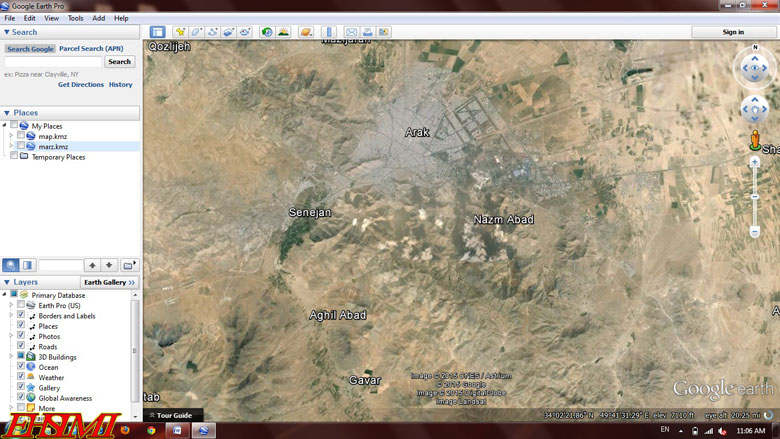
حال از تب add بر روی عبارت Image Overlay کلیک کنید .


مشاهده خواهید کرد که پنجره ای به اسم new Image Overlay ظاهر می شود در قسمت name نامی برای نقشه انتخاب کرده و حال از قسمت Browes ... نقشه که داشتید را بیاورید ( منظور همان نقشه گردو می باشد )

مشاهده می کنید که نقشه روی گوگل ارت به نمایش در می آید حال با استفاده از نوار transparcncy میزان شفافیت نقشه را کمی پایین آورده و با استفاده از خطوط سبز رنگی که کنار نقشه می باشد نقشه را دقیقا با تصاویر گوگل ارت تطبیق دهید ، دقت در این بخش خیلی مهم بوده و هرچی دقیق تر نقشه را تطبیق دهید نقشه بهتری خواهید داشت . در پایان کار و وقتی بهترین حالت را داشتیم نوار transparcncy را روی بیشترین حالت opaque یا همان بیشترین حالت نور دهی قرار دهید و سپس ok کنید .

حال از بخش places روی همان نقشه ای که ساخته اید راست کلیک کرده و روی عبارت Save Place As کلیک کرده و با فرمت پیش فرض kmz در مکانی مناسب ذخیره کنید .


حال اگر نقشه شما کمتر از 500kb حجم داشت قابل استفاده می باشد ولی اگر حجم بالاتری داشته باشد دستگاه جی پی اس شما به خاطر محدودیت در سخت افزار قادر به نمایش نقشه نمی باشد و احتمال هنگ کردن دارد .
خوب همانطور که مشاهده می کنید نقشه سفارشی ما الان 3.95MB حجم داره و در دستگاه ما قابل نمایش نیست .

مرحله سوم :
چون نقشه ما حجیم شد وارد مرحله سوم میشویم وگرنه عملا کار تمام شده می باشد ، حال نرم افزار Global mapper را اجرا می کنیم

و روی Open Your Own Data Files کلیک می کنیم مشاهده می کنیم پنجره Open به نمایش در می آید از این بخش فایل تولیدی google earth را اجرا می کنیم .

بعد از نمایش نقشه مان در برنامه

از تب File بخش export روی عبارت Export Raster/Image Format کلیک کرده

تا پنجره select Export Format ظاهر شود ، از نوار موجود فرمت KML/KMZ را انتخاب کرده و OK می کنیم

تا پنجره kml/kmz export options به نمایش در بیاید از این قسمت مطابق شکل از بخش grid cell size (pixels) نوار را باز کرده و 256*256 را انتخاب کنید و OK کنید و از پنجره باز شده نام و محل ذخیره نقشه را انخاب کنید .

نقشه ما ساخته شد و قابل استفاده :
مرحله چهارم – مرحله آخر :
نحوه استفاده از نقشه :
جی پی اس خود را از طریق کابل USB خود به کامپیوتر وصل کرده و منتظر می مانید تا اتصال برقرار شود ، بعد به MY Computer رفته و وارد درایو gps خود شوید و سپس وارد فولدر garmin شده و سپس فولدر CustomMaps را باز کنید ، نقشه ای را که ساخته اید را داخل این پوشه بریزید و استفاده کنید .

حال جی پی اس خود را از کامپیوتر جدا کرده و آن را روشن کرده و نقشه خود را مشاهده کنید ، لازم به توضیح می باشد که می توانید نمایش یا عدم نمایش نقشه را روی جی پی اس خود از منوی map تنظیم کنید .

ترجیحا از ریختن تعداد زیاد custom maps روی GPS خود خوددادری کنید ، این گونه نقشه ها در اکثر gps های جدید قابل استفاده می باشد . مثلا در جی پی اس های زیر قابل استفاده است :
eTrex 30 - eTrex 20 - Oregon 450 - Oregon 550 - Oregon 600 - Oregon 650 - GPSMAP 62s - GPSMAP 64s - Montana 650 – monterra – Dakota - . . .
تذکر : دستگاه gps یک وسیله الکترونیکی می باشد و در برنامه های ماجراجویانه ما ممکن می باشد دچار آسیب شود ، حتی امکان دارد نقشه ها و مسیر های آن به طور ناخواسته حذف شوند ، پس به یک دستگاه GPS به تنهایی اتکا نکنید و بهترین روش یعنی کار با نقشه و قطب نما را از برنامه های خود خارج نکنید.
نمونه کار : دانلود نقشه منطقه کوهستانی گردو برای GPS های گارمین _ حجم 5MB
دانلود آموزش ساخت نقشه سفارشی ( Custom maps ) با فرمت PDF - حجم 1.5MB
روش دیگری در ساخت نقشه های سفارشی ( Custom maps )

خواهم افتاد و خواهم مرد"
اما میخواهم هرچه بیشتر بروم"
تا هرچه دورتر بیفتم تاهرچه دیرتر بیفتم"
هرچه دیرتر و دورتر بمیرم "
نمی خواهم حتی یک گام یا یک لحظه
پیش از آنکه می توانستم بروم و بمانم "
افتاده باشم و جان داده باشم .
( دکتر شریعتی)
پروفایل - درباره ما
کوهنوردی
سنگنوردی
غارنوردی
دره نوردی
جنگلنوردی
کویرنوردی
طبیعت گردی
ناوبری
لیست نقشه ها
مسیر ها / Tracks
مطالب آموزشی
پروفایل - درباره ما
ارتباط با ما - Email
آرشیو مطالب
لیست مطالب
فدراسيـــون كـــــوهنوردي ايــــــــران
ــــــــــــــــــــــــــــــــــــــــــــــــــــــــــــــــ
ـــــــــــــ استان مرکــــزی ــــــــــــ
هيئت كوهــــــنوردي استان مـركزي
هیئت کوهنوردی شهــرستان شازند
هیئت کوهنوردی شهـــرستان ساوه
ــــــــــــــــــــــــــــــــــــــــــــــــــــــــــــــــ
گروه کوهنوردی راه و شهرسازی استان
گروه کوهنوردی دانشجویان مهر اراک
گروه کوهنوردی دانشگاه آزاد اراک
گروه كوهنوردي پتروشيمي اراك
بانوان گروه پتروشـــــــيمي اراك
گروه کوهنوردی شــهباز شـازند
گروه كوهــنوردي شاهـيـن اراك
بانوان گروه کوهنوردی شاهین
گروه کوهــنوردی فــجر اراك
بانوان گروه کوهنوردی فجر
گروه کوهنوردی کیان اراک
گروه کوهنوردی هپکو اراک
گروه کوهنوردی پایدار اراک
گروه کوهنوردی سپر اراک
گروه كوهنوردي پرواز اراک
گروه کوهنوردی کاوه اراک
گروه كوهنوردي مهر اراک
گروه کوهنوردی پیام اراک
باشگاه شهرداری اراک
ــــــــــــــــــــــــــــــــــــــــــــــــــــــــــــــــ
فراز قله ها ( محمد مهدی نظام دوست )
کوهستان ( بـابک عـزیز سلطانی )
شاهین کوهستان ( مازیار مهران )
کوهنورد پارس ( مسعود مظفری )
کوهنورد آزاد ( احسان رحیمی )
باسک ( یوسف مهراندیش )
کوه پیما ( سیاوش چاچی )
میان سالی در کوهنوردی
پیک لجور ( محمد جلالی )
چت لجور ( امین احمدی )
ازدواج ( علیرضا رضایی )
K2 ( پوریا روغنیان )
ــــــــــــــــــــــــــــــــــــــــــــــــــــــــــــــــ
وضعیت آب و هوای مـناطق
وضعیت آب و هوای شهرها
وضعیت آب و هوای قلل
وضعیت آب و هوای قلل
هواشناسی ایـــــــــران
ــــــــــــــــــــــــــــــــــــــــــــــــــــــــــــــــ
موسسه علمی پزشکی کوهستان ایرانیان
هیأت کوهنوردی شهرستان سرخس
انجمن غار و غارشناسی ایرانیان
گروه کوهنوردی سامرند نقده
باشگاه کوهنوردی آوا - شیراز
گروه کوهنوردی آرش شیراز
گروه غارنوردان استان البرز
علم کوه-گرده آلمانها (مصطفی حاتمی)
کوهنوردی و حس برتر ( رضا رحمتی )
نجاتگر لرستان (مهران نادری نسب)
نسیم کوهستان ( سجادیان )
فرزند ایران ( جلال زارعی )
خلاصه گزارش برنامه ها
تصاویر (ایران زیبای من )
دکتر محمد ناصری فـرد
بینابین (محمد گائینی)
صلح کوهستان(پوریا)
کوهنوردی با رامیار
هامون نجف آباد
روز های برفی
خاک خــــوب
علی اصغری
فرخشاد
آمار لحظه به لحظه جهان
رصد آسمان شب
سفر در ايران
راز کوه
آناپورنا
جاذبه های طبیعی وگردشگری کتول
برای رسیدن باید نشانه ها را دنبال کنی
نگاهی به طبیعت


